一个简单项目部署带你认识OS Copilot
- 项目使用了阿里云的Ant Design生态进行前端开发,包括React框架、Ant Design Pro模板、Umi开发框架等,并采用了Nginx作为Web服务器。后端则基于Java语言,使用Spring Boot框架和MyBatis Plus数据访问层,MySQL数据库。
- OS Copilot是阿里云推出的一款基于大模型构建的操作系统智能助手,支持自然语言问答、辅助命令执行等功能,旨在提高Linux系统的使用效率。它支持多种操作系统版本,如Alibaba Cloud Linux、Ubuntu、Anolis OS等。
- 开发者可以通过简单的命令安装OS Copilot(
sudo yum install -y os-copilot),并通过配置环境变量来设置其访问权限,从而利用该工具简化系统管理任务。 - OS Copilot提供了多种模式以适应不同的使用场景,包括单命令模式、问号指令模式以及交互模式,能够帮助用户生成脚本、执行多步骤任务、管理软件包等,极大地提高了运维效率。
- 在实际项目部署中,OS Copilot被用于自动安装Nginx服务器、指导前端打包与部署过程、安装Java运行环境及MySQL服务等,展示了其在简化开发和运维流程方面的强大能力。
我是一位学生个人开发者,我平时工作涉及云资源的运维和管理。以下是我个人的开发心路历程。
一个简单项目部署带你认识OS Copilot
一、 项目背景
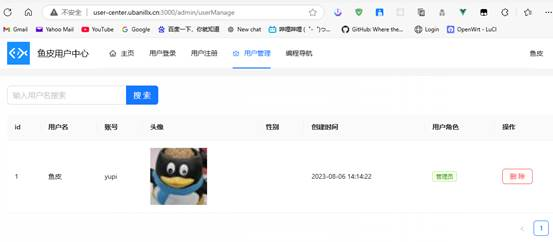
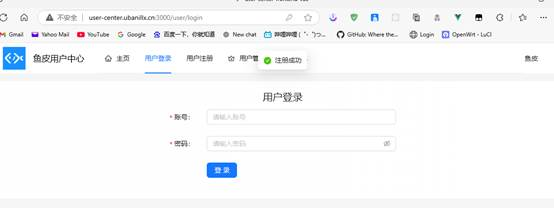
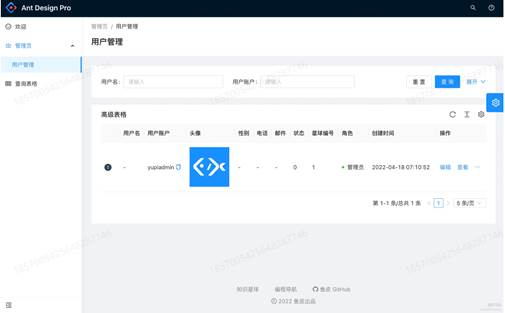
我们利用鱼皮程序员的企业级的用户中心系统作为部署的对象

前端
主要运用阿里 Ant Design 生态:
HTML + CSS + JavaScript 三件套
React 开发框架
Ant Design Pro 项目模板
Ant Design 端组件库
Umi 开发框架
Umi Request 请求库
正向和反向代理
后端
Java 编程语言
Spring + SpringMVC + SpringBoot 框架
MyBatis + MyBatis Plus 数据访问框架
MySQL 数据库
jUnit 单元测试库
部署
Linux 单机部署
Nginx Web 服务器
Docker 容器
这些技术适合刚刚入门的初级程序员
二、OS Copilot尝鲜上手
OS Copilot是阿里云基于大模型构建的操作系统智能助手,支持自然语言问答、辅助命令执行、系统运维调优等功能,帮助您更好地使用Linux系统,提高Linux的使用效率。
支持的操作系统
| 操作系统 | 系统版本 | 支持的架构 |
|---|---|---|
| Alibaba Cloud Linux | Alibaba Cloud Linux 3 | x86_64、aarch64 |
| Alibaba Cloud Linux 2 | x86_64 | |
| Ubuntu | Ubuntu 24.04 | x86_64、aarch64 |
| Ubuntu 22.04 | x86_64、aarch64 | |
| Ubuntu 20.04 | x86_64 | |
| Anolis OS | Anolis OS 8 | x86_64、aarch64 |
| Anolis OS 7 | x86_64 | |
| CentOS | CentOS 8 | x86_64、aarch64 |
| CentOS 7 | x86_64 |
系统选择
这里为了适应最原汁原味的系统体验,我们选择Alibaba Cloud Linux作为本次系统部署的系统
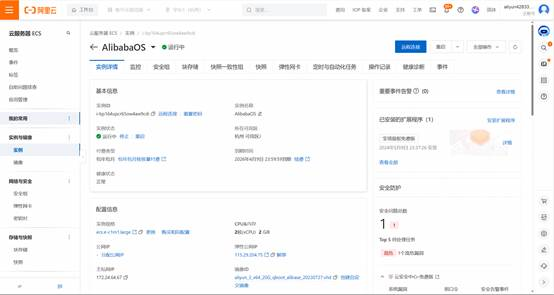
OS Copilot 安装
运行以下命令完成OS Copilot的安装
- sudo yum install -y os-copilot
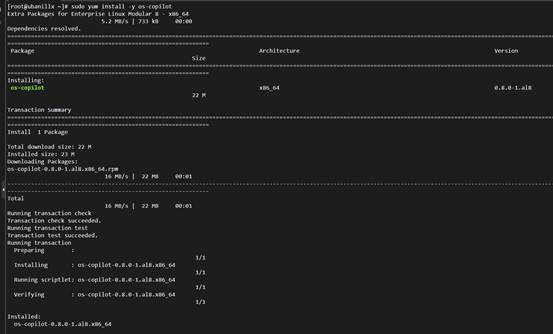
配置环境变量
将以下的命令写入环境变量
使用vim编辑器,编辑/etc/profile,在文件的末尾添加以下字段
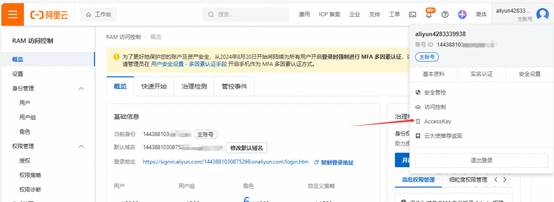

创建AccessKey,记得保存好,只能查看一次
- export ALIBABA_CLOUD_ACCESS_KEY_ID=
- export ALIBABA_CLOUD_ACCESS_KEY_SECRET=

使用以下命令刷新环境变量
- source /etc/profile
 ## 命令快速入门
co支持单指令、agent、文件读取、管道等多种方式
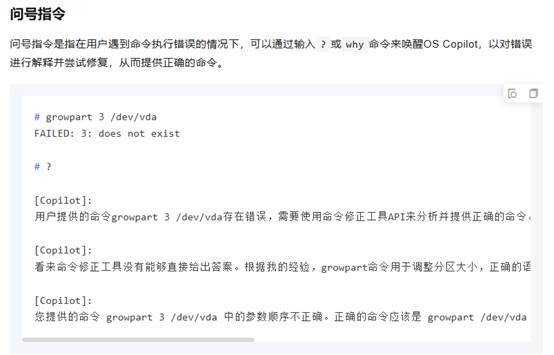
问号模式支持通过命令行错误代码分析错误原因
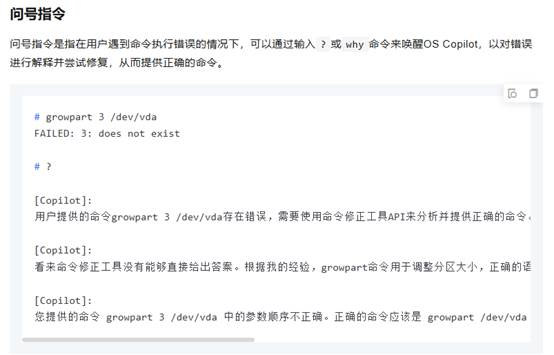
交互模式支持对话、代码生成、代码读取分析
单命令模式
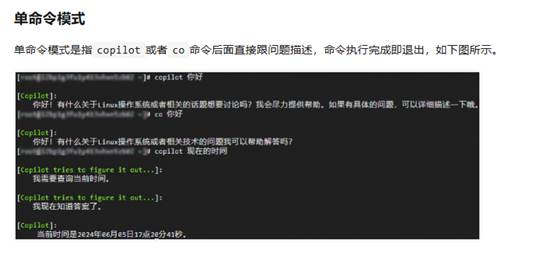
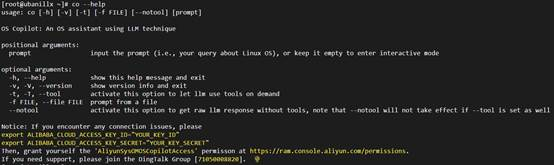
重点参数说明
| 参数 | 参数说明 | 示例 |
|---|---|---|
| -t | 指定进入agent模式,使得OS Copilot自动调用注册工具完成任务;否则,将由大模型判断是否使用agent模式。 | co 当前系统健康度 -t |
| -f | 从文件中读取复杂任务进行处理。 | co -f task -t |
| | | 使用管道 | cat /etc/sysctl.conf | co 解释下这些参数的含义 |
知识问答
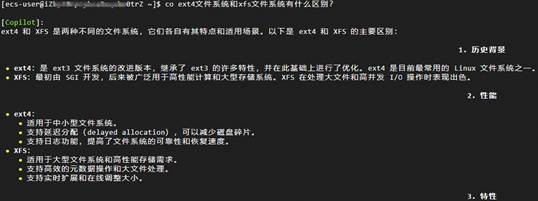
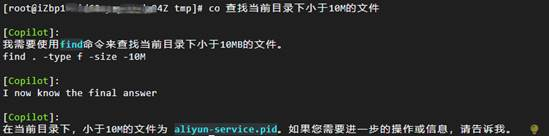
**简单命令/**脚本生成与执行
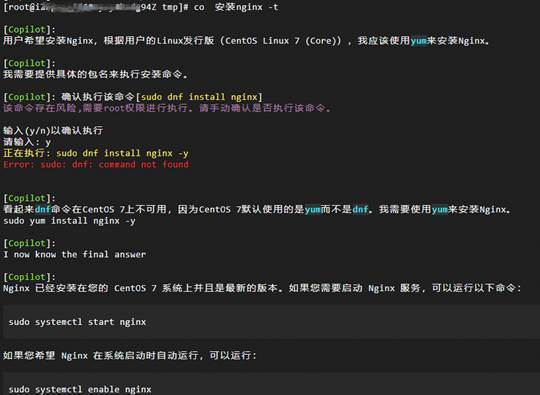
软件管理
多步骤任务执行
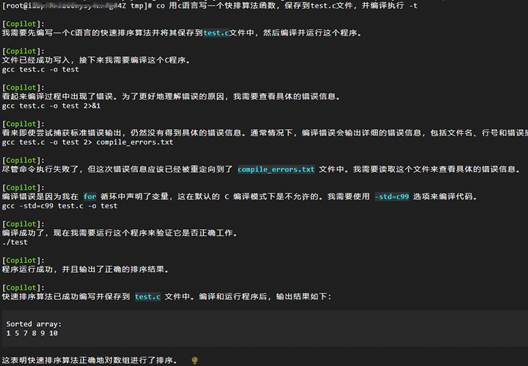
keentune性能优化
能够自动安装keentuned和keentune-target,启动keentune服务,并通过调用keentune命令设置与MySQL相关的profile。
说明
目前keentune插件只支持在Alibaba Cloud Linux 3上使用。

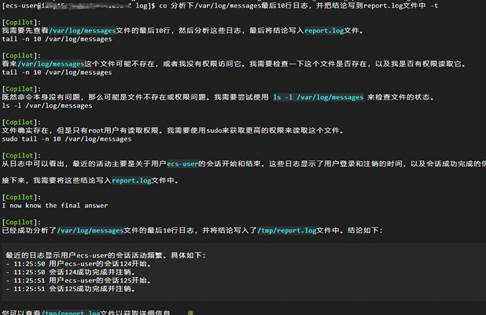
文件读写
问号指令模式
交互模式
三、利用OS Copilot进行项目部署
前端
Nginx服务器的安装
我们使用co单指令模式,让OS Copilot帮我们安装nginx服务器
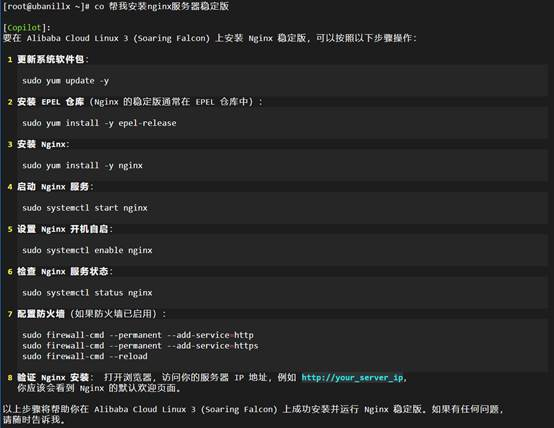
可以看到,Copilot给出了我们所需要执行的指令
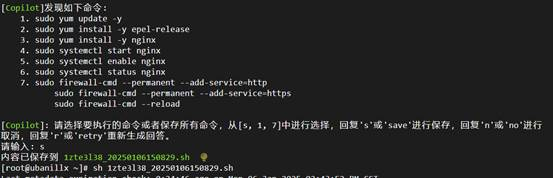
Copilot给出了我们shell脚本,我们运行脚本,便完成了nginx服务器的安装
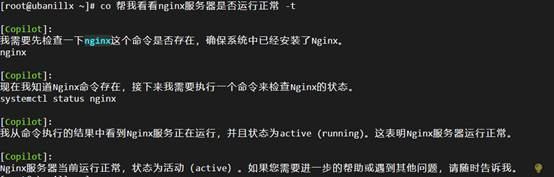
询问Copilot我们的nginx服务器是否正常运行,可以看到根据回答,得知服务运行正常
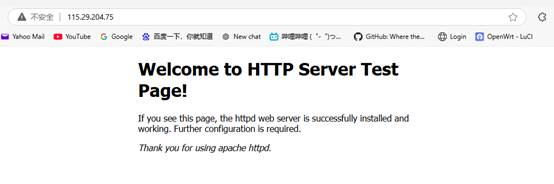
通过访问ip地址,可以打开Nginx的默认页面
打包前端
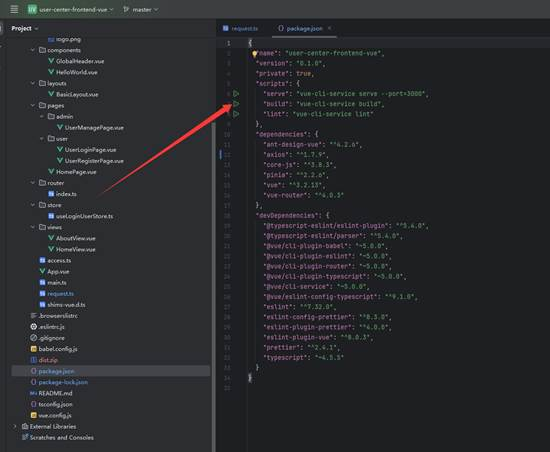
使用webstorm,在package.json中运行build指令,打包整个前端项目
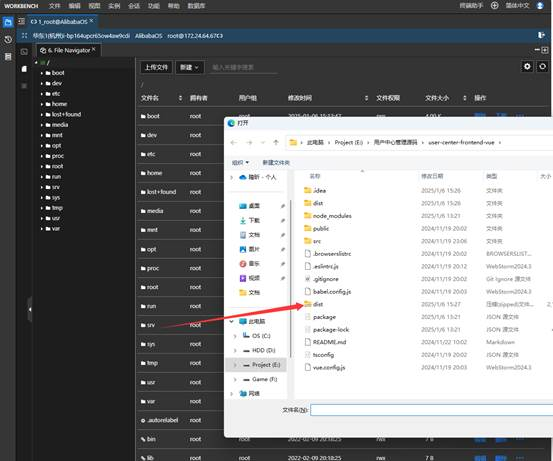
将打包好的文件上传到服务器
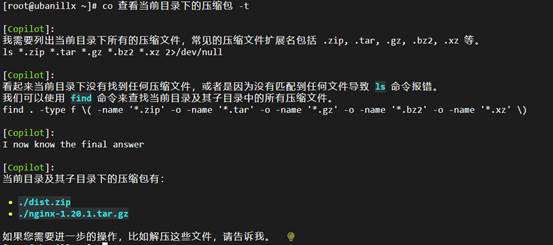
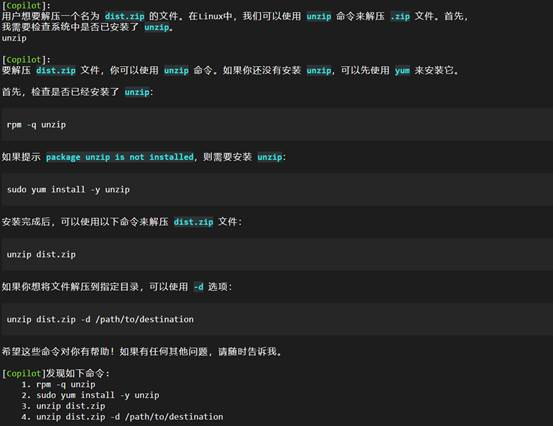
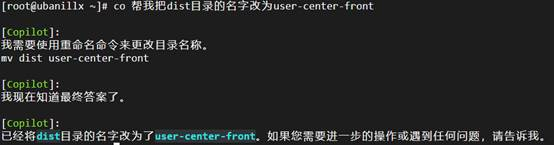
使用Copilot完成压缩包的解压和重命名
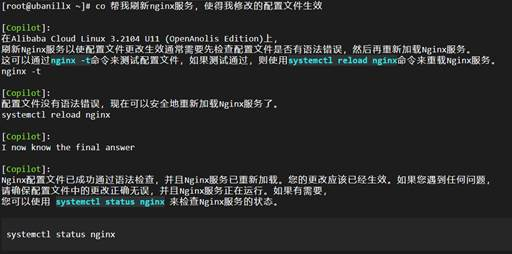
配置nginx服务器
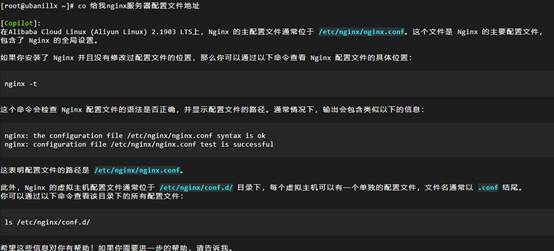
询问Copilot nginx配置文件的地址
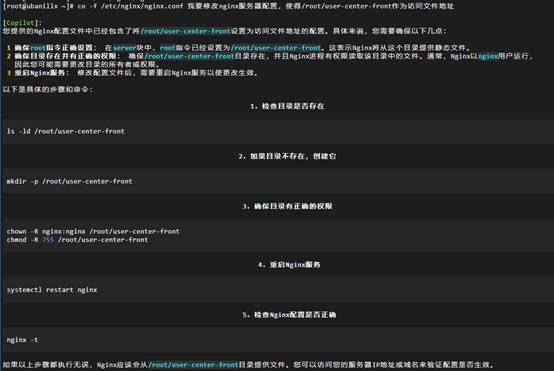
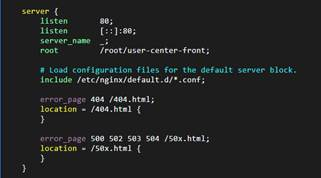
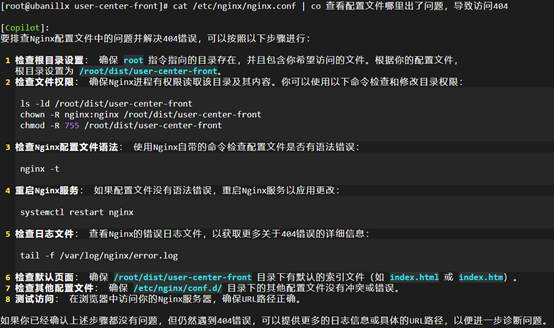
询问Copilot怎么修改nginx的配置文件

验证前端是否成功部署
再次访问ip地址,发现已经成功打开了我们的前端网页

后端
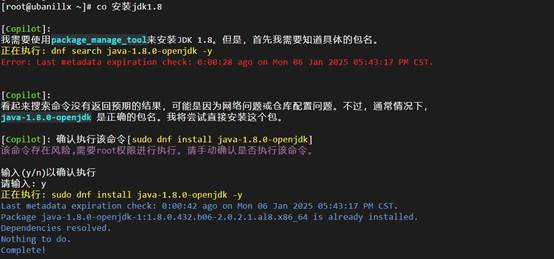
安装Java8
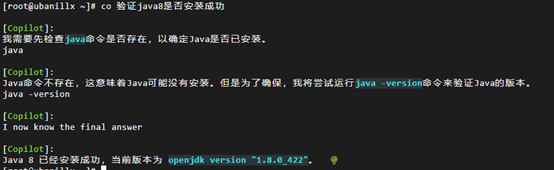
验证java8是否安装成功
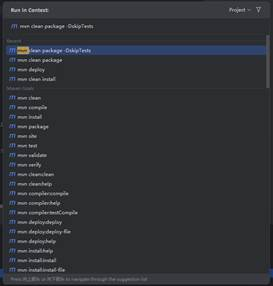
使用maven clean package -DskipTests打包项目后端
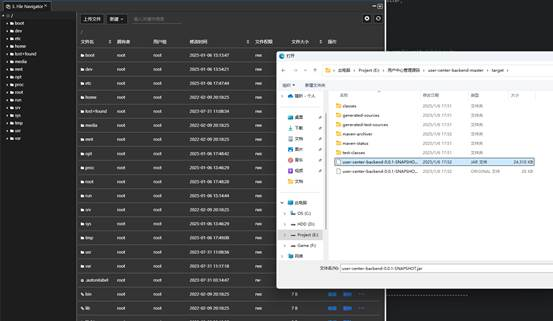
将打包好的项目jar包上传到服务器端
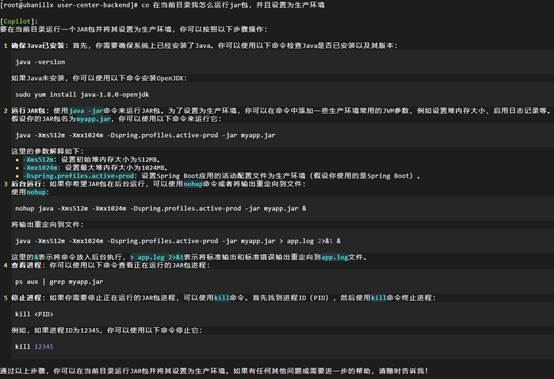
询问Copilot怎么运行jar包
按照Copilot的提示运行jar包
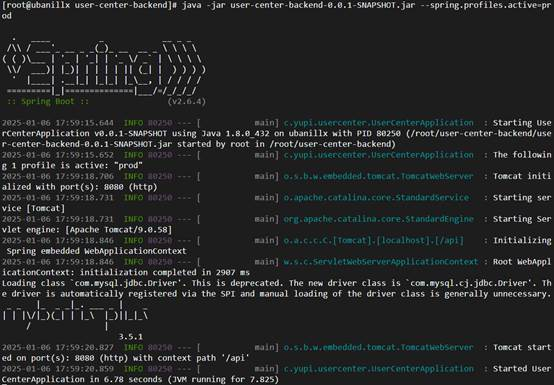
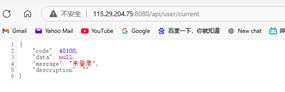
验证java8是否部署成功
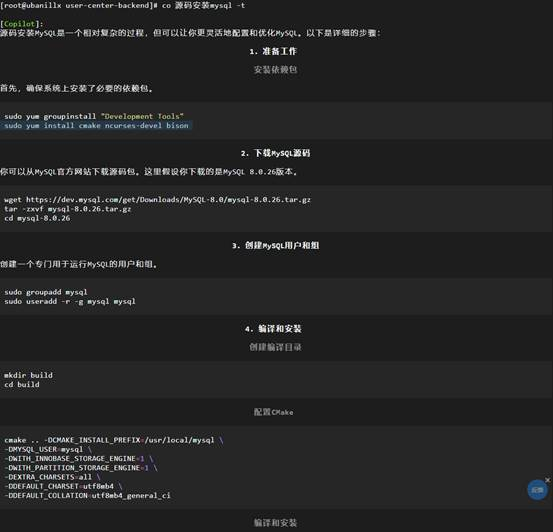
安装mysql服务端
询问Copilot怎么安装mysql
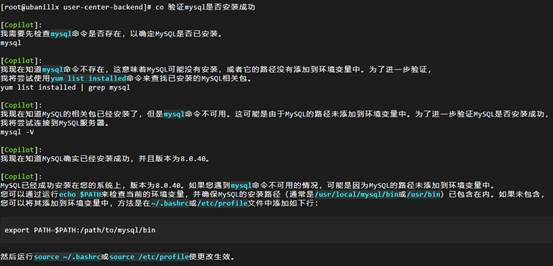
验证mysql是否安装成功
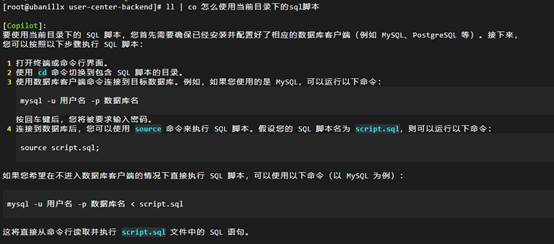
询问Copilot怎么使用mysql脚本